完全なダイヤラーを、 ホーム画面に。
DialerSeat はモバイルで完全なプログレッシブウェブアプリ(PWA)として動きます:デスクトップと同じターミナル、同じ分析、同じチームのツールを、1分以内にスマートフォンにインストールできます。App Store も、別のダウンロードも、機能を削った「モバイル版」もありません。
通常のブラウザのタブで DialerSeat を使うより、PWA をインストールすることを強くおすすめします (モバイルから少しでも発信するつもりなら)。インストールしたモードは、ブラウザのアドレスバーに画面を取られずに全画面で動き、サイトに戻らなくてもホーム画面からすぐに起動でき、iOS や Android がブラウザをバックグラウンドにするたびに再読み込みされることなくセッションが保たれます。スマートフォンでシフトをこなすなら、先にインストールしてください。1分もかからず、手順はすぐ下にあります。
▸ 動いている様子を見る
実際のスクリーンショット、標準の Pro プラン、ホワイトラベルなし。すべての DialerSeat アカウントがモバイルで使えるのはまさにこれです。
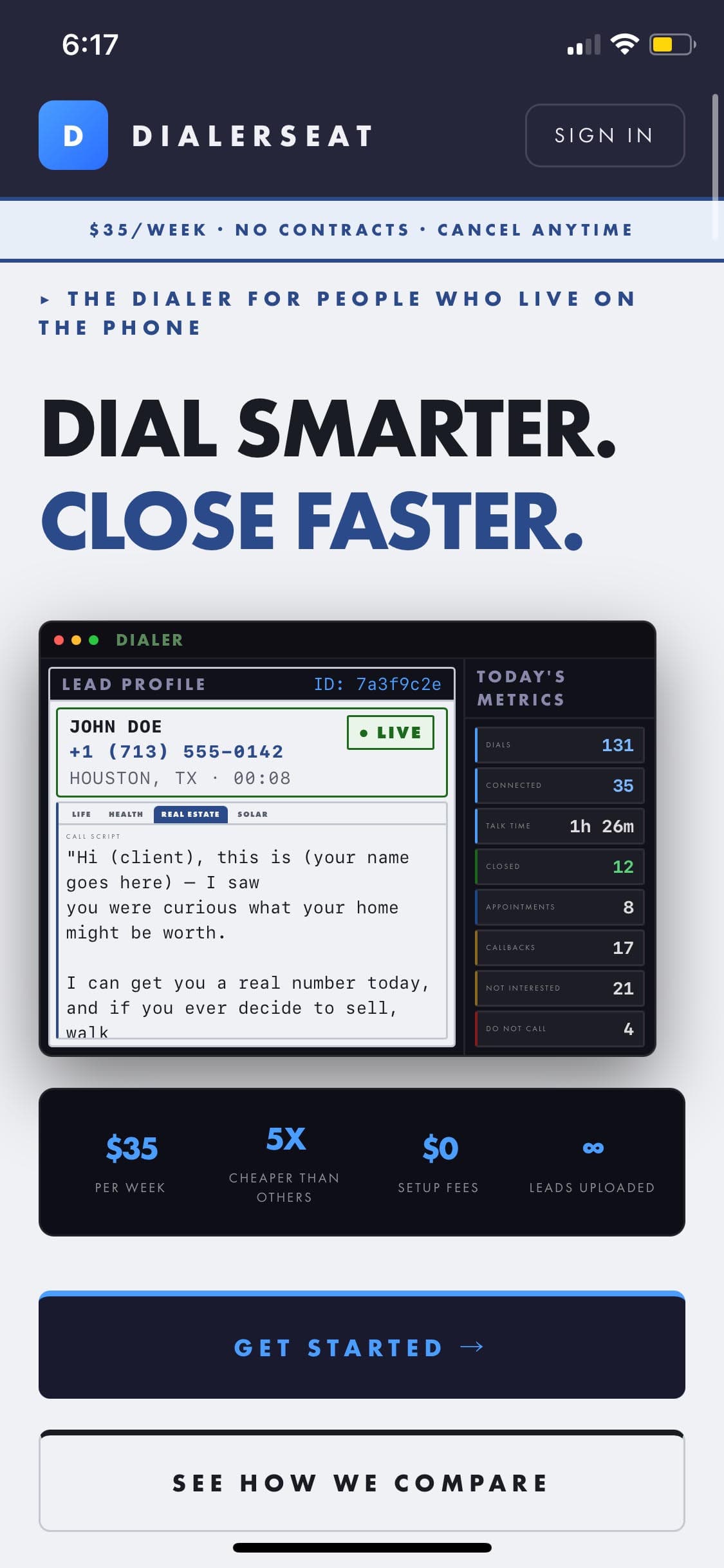
モバイルのランディングページ。新しい訪問者が登録する前に目にするものです。完全なレスポンシブで、別のモバイルサイトはありません。
▸ インストール方法
PWA を「インストール」するとは、アプリストアからダウンロードすることではなく、アドレスバーなしの全画面で開くホーム画面のショートカットを保存するよう、スマートフォンのブラウザに伝えることです。両方のプラットフォームでのやり方を説明します。
- 開く:
dialerseat.com、ブラウザは Safari (iOS では Chrome ではなく Safari でのみ使えます。これは当社ではなく Apple の制限です)。 - アカウントにログインします。
- 次をタップ: 共有 アイコン(下部のツールバーにある、上向きの矢印が付いた四角)。
- 下にスクロールして次をタップ: 「ホーム画面に追加」。
- 次をタップ: 「追加」 (右上)。
- DialerSeat のアイコンがホーム画面に表示されます:いつでもタップすれば、ログインした状態で全画面で起動します。
- 開く:
dialerseat.com、ブラウザは Chrome. - アカウントにログインします。
- 次をタップ: 3点メニュー (右上)。
- 次をタップ: 「アプリをインストール」 または 「ホーム画面に追加」 (表記は Chrome のバージョンによって少し異なります)。
- 確認のため次をタップ: 「インストール」。
- DialerSeat のアイコンがホーム画面とアプリドロワーに表示され、他のインストール済みのアプリと同じように全画面で起動します。
インストール後は、ウェブサイトの更新と同じようにバックグラウンドで自動的に更新されます。手動で更新するものも、待たなければならない別のリリースもありません。
▸ モバイルに実際にあるもの
小さな画面だからといって省いているものはありません。Pro プランのアカウントがデスクトップで使えるものは、すべてモバイルにもあり、完全に機能します:
- 完全なダイヤラーのターミナル:4つのダイヤルモードすべて、手動ダイヤルパッド、ライブでのキャンペーン選択、リードのプロフィール表示
- 分析の概要:デスクトップと同じ通話量、成約率、通話結果の内訳、キャンペーンの成績のパネル
- キャンペーン、録音、リード:机にいるときとまったく同じように、スマートフォンから閲覧、管理、確認できます
- チーム:Manager+ のアカウントでは、同じチーム管理のツールもそのまま使えます。詳しくは モバイルでのホワイトラベル (ブランド付きのアカウントを運用している場合)
- 設定:アカウントとキャンペーンの設定。デスクトップと同じです
モバイルが意図的に便利さより実用性を選んでいる唯一の点は、情報量の多い横並びの表示です。デスクトップアプリの複数ウィンドウのレイアウト(分析とチームを並べて開く)はスマートフォンの画面には合わないので、モバイルでは1画面ずつ表示し、サイドバーで切り替えます。
正直な注意点: 他の PWA と同じく、App Store や Play Store には掲載されていないので、ストアの検索には表示されず、特に iOS では Safari からしかインストールできません(Chrome や他の iOS のブラウザではインストールの案内を出せません。これは DialerSeat の制限ではなく Apple のプラットフォームのルールです)。日々ダイヤラーを使ううえでは、一度インストールしてしまえば、どれも使い心地には影響しません。